
商品説明文の一部だけを一括で変更する方法になります。
商品説明全文を一括で入れ替えたい場合はこちら(↓)を参考にしてください。
-

ヤフオク出品ツール/オークタウン★多数あると面倒な商品説明の変更…一括で入れ換えよう!
商品説明文。 出品者にとっても落札者にとっても、大切な情報ですね。 落札されなかった商品も、商品状態や、その他条件が変われば こまめに情報を更新していくことは大事です。 ですが、数が多く ...
続きを見る
このページでは商品説明文の一部を一括で変更する手順(やり方)をわかりやすく画像付きで説明していきますね!
商品説明置換テンプレート作成の手順(やり方)
まずは、テンプレートを作成します。
商品説明の一部分を一括で変更するには「商品説明置換テンプレート」が必要になります。
テンプレート設定
メニューの「テンプレート設定」から始めます。

▼のプルダウンから「商品説明置換テンプレート管理」を選択します。
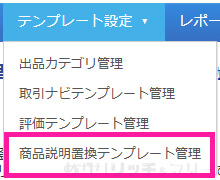
「商品説明置換テンプレートを作成」ボタンをクリックします。
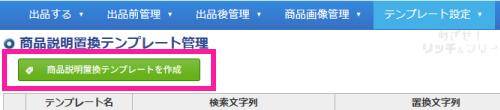
このような作成画面が表示されます。
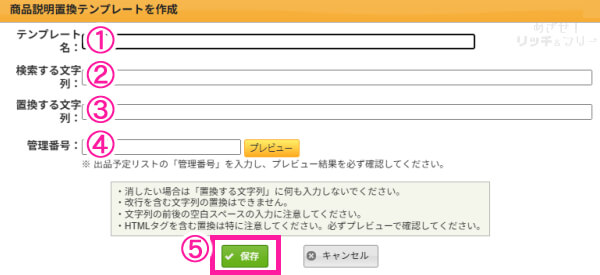
①テンプレート名を入力
②変更したい文字列を入力
③変更後の文字列を入力
④管理番号を入力
⑤「保存」ボタンでテンプレート作成
では実際に順番通りにやっていきましょう。
以前作ったテスト用の出品予定商品リストを使って説明していきますね。
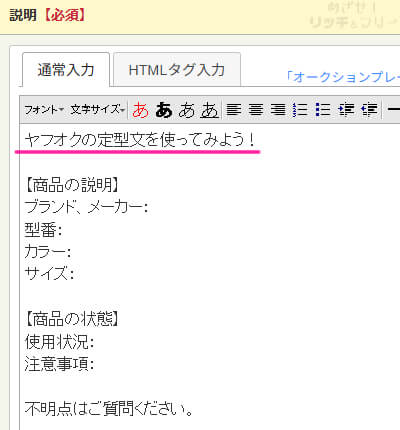
今回はこの下線を引いた文字列を消したいと思います。
1.テンプレート名
一部を消したいので、こんな名前にしました。
わかりやすいことがイチバンです。
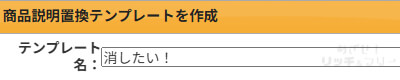
あなたがわかればいいので、わかりやすいテンプレート名をつけてくださいね。
2.検索する文字列
変更したい部分を入力します。
改行を含めることはできません。

タグでの入力も可能です。
3.置換する文字列
置き換えたい文字列を入力します。

今回のように文字列を消したい場合には、なにも入力はしません。
空欄のままでOKです。
4.管理番号
変更したいリストの中から管理番号をひとつだけ入力します。

「プレビュー」ボタンで変更後の確認をすることができます。
入力した内容できちんと反映されるかの確認になりますので、特にタグを含む場合にはプレビューで確認することをおすすめします。
5.テンプレートを保存
「保存」ボタンをクリックでテンプレートが作成されます。
テンプレートの管理
テンプレートがたくさんあると、ごちゃごちゃと見にくくなりますね。
定期的に見直して数を増やしすぎないことも大事だと思います。
それから、よく使うテンプレートは上に移動させておくとなにかと便利です。
移動させたいテンプレにチェックを入れて、右上の上下の矢印で好きなところまで移動させます。
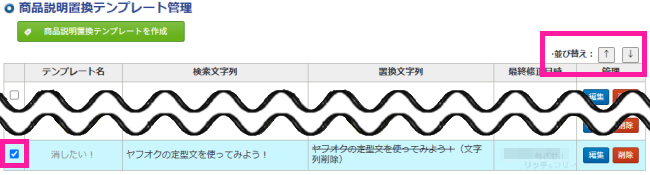
いちばん上まで持ってきてみました。
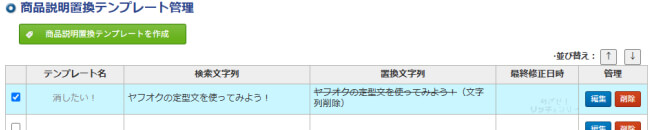
リストがスッキリしていれば、探す手間が省けて便利ですよね(*^-^*)
また、右端の「編集」「削除」ボタンから、内容の編集やテンプレの削除ができます。
商品説明の一括変換の手順(やり方)
テンプレートの準備が整ったら、商品説明の一括変換に進みます。
(途中までは商品説明入れ換えと同じです)
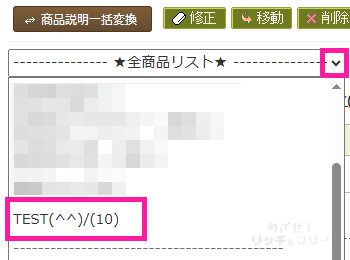
出品予定商品リストから修正したい商品リストを選択します。
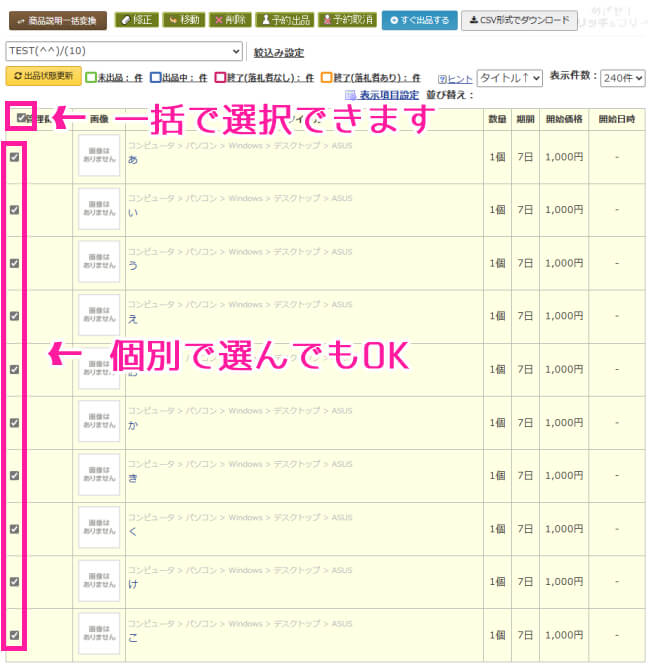
リスト中の修正したい商品の、左にあるチェックボックスにチェックを入れていきます。
すべて修正したいときは、いちばん上(色の違う行)の左にあるチェックボックスにチェックを入れれば、すべて選択されます。
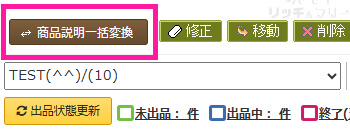
選択した状態のまま、上部の「商品説明一括変換」ボタンをクリックします。
「リスト全体の商品説明一括変換」のタブにします。
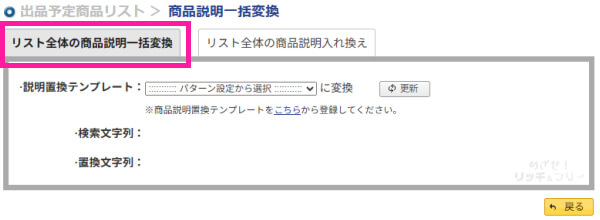
商品説明置換テンプレートを選択します。
「パターン設定を選択」から使用したいテンプレートを選択してください。
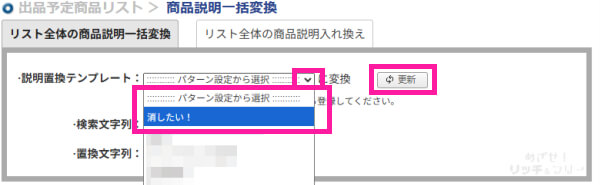
作ったテンプレートが反映されていない場合は「更新」ボタンをクリックすることで、反映されます。
使用するテンプレートが間違っていないかを確認して「置換する」ボタンをクリックします。
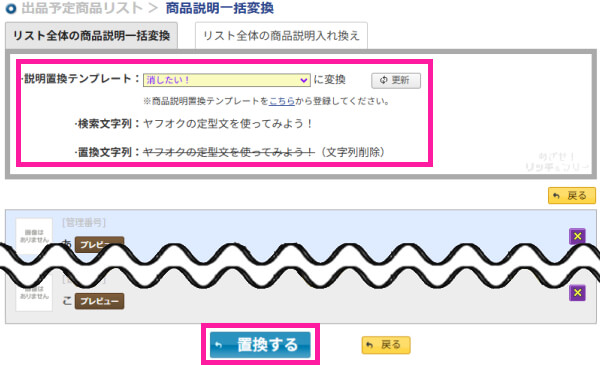
注意文が表示されます。
元には戻せないので、変換元など間違いがないかを再度 変換内容を確認してください。
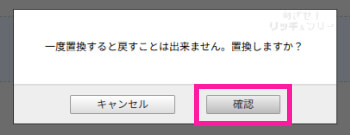
問題がないようであれば「確認」ボタンをクリックします。
「正常に置換されました」と表示されれば成功です。
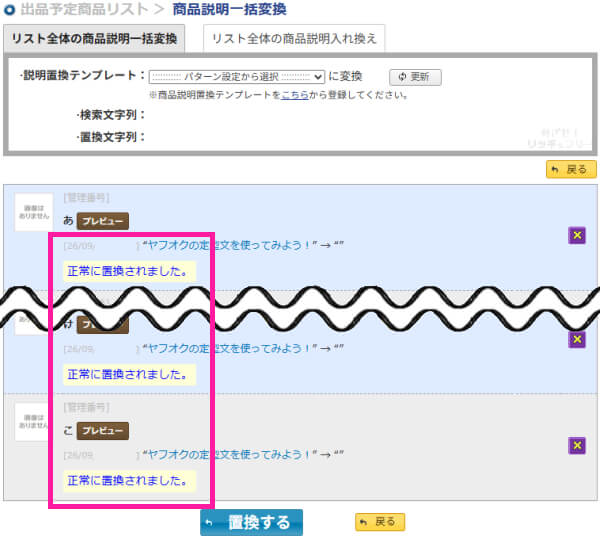
念のため、きちんと変換できているかをリストの中から1~2つ確認してみてくださいね。
簡単に、説明文の変えたい部分だけを変更することができるので、とっても便利です!
便利な機能、上手く活用していきたいですね(*^-^*)