


商品を出品するときの、いちばん大事な商品写真。
撮影にも気が入りますよね。
だけど、商品を撮影したものを出品準備中に見ると、あれ?なんか暗い、色味違う…、と感じることってありませんか?
撮影後に見返したときは、もうちょっとうまく撮れてたと思うんだけどな、ということも多々あったりします。
スマホのメーカーやアプリによっても、それぞれのクセがあり、なにも手を加えずにうまく撮れることって少ない気がしますね。
カメラの設定で明るくしてみたりしても、今度は白くなりすぎたり、と、なかなかうまくいかずに困ってしまうこと、誰もが経験したことがあるのではないかと思います。
だからといって撮影したものをぐちゃぐちゃと弄り回すと、実物からどんどん遠ざかって行ってしまう悲しい結果になってしまいますよね。
出品するには、暗い画像のままでは、細部もよくわからないし、商品も魅力的に見えません。
今回は、普通に撮影しても高確率で起こる、なんだか暗いなー、というときに明るさを調整するやり方を、わかりやすく画像付きで解説していきますね。
画像編集に必要なソフト
まずは、画像を編集する画像編集ソフトが必要です。
出品する画像の準備に、soraは無料ソフトのGIMPを使っています。
使いこなすことができれば、かなり幅広い編集作業が可能なソフトだと思います。
GIMPのダウンロードはコチラからできます。
Mac版かWindows版を選択してダウンロード、インストールしてください。
(すでに画像編集ソフトをお持ちの方は、使い慣れたものを使ってくださいね)
画像の明るさを調整する
画像の編集に、今回もお気に入りの黄色いまねき猫を使っていきますね(*´ω`*)
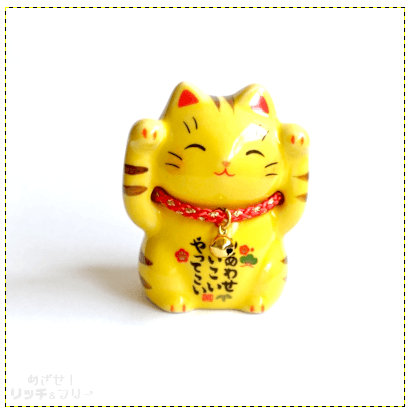
この下の画像は、コピー用紙を背景に自然光で撮影した、そのままの写真になります。
設定も、アプリの初期設定に何も手を加えていないオートモードでの撮影です。
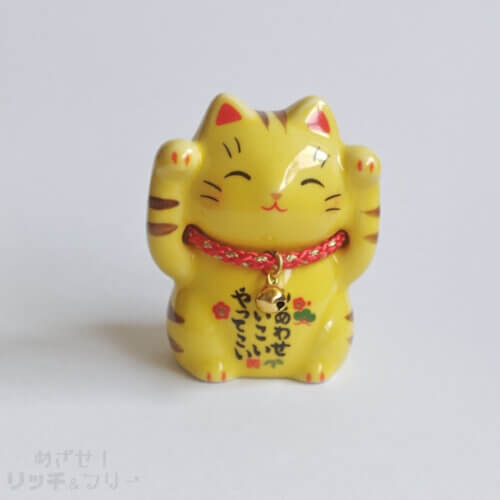
晴天時に自然光で撮影したのですが、なんだか薄暗く写っていますよね(*_*;
ちなみに日当たりがよい明るい室内での撮影です。
なんですが、オートモードで普通に撮影すると、このような感じになってしまうんですよ。
それでは、この画像を明るくしていきましょう。
1.GIMPを起ち上げて編集したい画像を準備
ドラッグ&ドロップでOKです。
2.画像の明るさを調整する
GIMPのキャンバス内で右クリックをします。
メニューが表示されるので、「色」→「明るさ-コントラスト」を選択します。
(上部メニューから選択してもOKです)
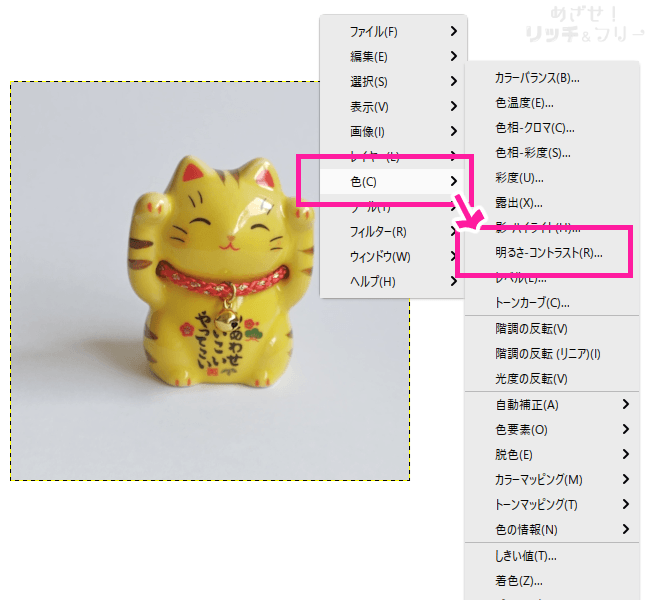
明るさを調整するウィンドウが表示されます。
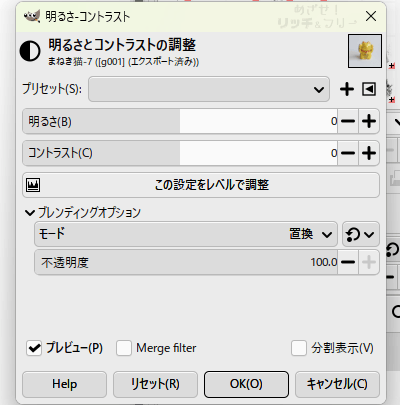
「明るさ」と「コントラスト」をスライダーで調整します。
明るくしたければ右へ、暗くしたければ左へ、というイメージでいいかと思います。
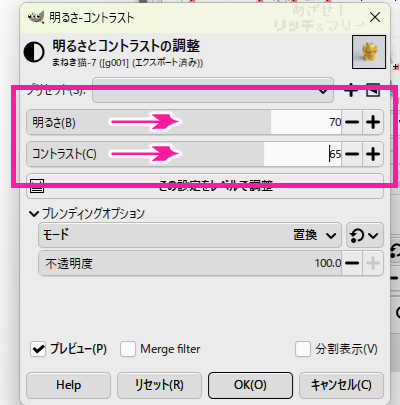
いい感じに実物に近づけば「OK」をクリックします。
招き猫さん、明るくなりました(*^-^*)
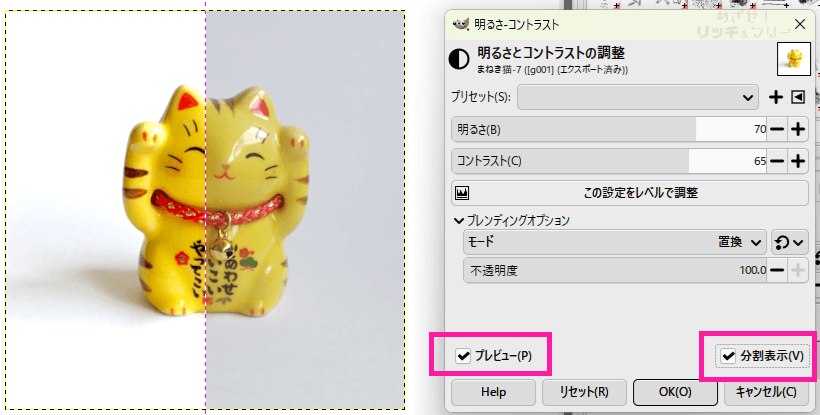
調整前の状態と比較するには
「プレビュー」のチェックを外すことで、調整前の全体の状態がわかります。
「分割表示」のチェックを入れることで、調整前と調整後を同時に確認することができます。
3.よく使う設定を保存する
生活サイクルの中で、商品画像の撮影は、だいたい同じような時間帯や環境になるのではないでしょうか。
すると、画像の編集設定も似たような数値になることが多いかと思います。
そこで、よく使う設定を保存しておくと、ちょっとだけ時短になって便利になります。
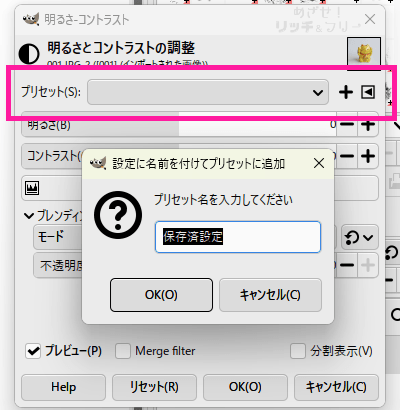
「プリセット」の「+」をクリックすると保存名を入力できます。
これで次回から、プルダウンで同じ設定を使うことができますよ。
使いこなして、どんどん出品していきたいですね♪
