


なんか実物と色違うなぁって感じで…

色の明るさとか変えてみても、上手くいかなくって(*_*;
ヤフオクに出品するときの画像。
どうやって撮影してますか?
多くの人が手近にあるスマートフォンで撮影しているのではないでしょうか。
アップにしたり、明るさを調整したり、と、指先ひとつで簡単に撮影することが可能です。
手元にあるスマホでパッと写真撮影ができるのは、後でやろうとして忘れることもないですし、やっぱり便利ですよね。
けれども、自然光で撮影していてもスマホで撮影すると全体が暗くなったりなど、実物と色合いが違って見えたりすることはないでしょうか。
そんな困ってしまう、色がなんか違う、という写真の加工方法がいくつかあるのですが、今回はその中から「不要な色を消す」というやり方を画像付きでわかりやすく解説していきたいと思います。
暗く写ってしまった写真の加工はこちら(↓)を参考にしてみてくださいね。
-

画像編集★スマホで撮影した「なんだか暗くなった」写真を明るくしよう!
商品を出品するときの、いちばん大事な商品写真。 撮影にも気が入りますよね。 だけど、商品を撮影したものを出品準備中に見ると、あれ?なんか暗い、色味違う…、と感じることってありませんか? 撮影後に見返し ...
続きを見る
写真が黄色っぽくなってしまう原因
スマートフォンが普及して、フリマアプリなんかも台頭してきて、誰もが簡単に個人売買ができる時代になり。それなりの月日が経過しましたね。
スマホには必ずあるカメラ機能も、子供からお年寄りまで、誰でも簡単にきれいに撮影できるようになっています。
スマホ撮影→アプリからすぐに出品、と、スマホひとつで完結させることができるように。
けれども、スマホのカメラで撮影した画像が、

などと感じることはないでしょうか。
そして、その画像を編集しようとして、ますます色が実物から離れていくことってないでしょうか?
その主な原因はホワイトバランスがうまく働いていないことにあると思います。
(soraはカメラの感度など性能が良すぎるせいだと思っています…)
撮影するときに手動で設定もできますが、それでも微妙な出来のときはあります。
一瞬の影や、照明の種類などにもよるかと思いますが、スマホカメラが白色をうまく認識できていないため、黄色っぽくなったり青っぽくなったりしてしまいます。
ざっくりいうと、こんな感じの原因です。

画像編集に必要なソフト
まずは、画像を編集する画像編集ソフトが必要です。
出品する画像の準備に、soraは無料ソフトのGIMPを使っています。
使いこなすことができれば、かなり幅広い編集作業が可能なソフトだと思います。
GIMPのダウンロードはコチラからできます。
Mac版かWindows版を選択してダウンロード、インストールしてください。
(すでに画像編集ソフトをお持ちの方は、使い慣れたものを使ってくださいね)
画像の色を編集する
画像の編集に、今回もお気に入りの黄色いまねき猫を使っていきますね(*´ω`*)
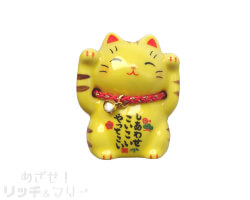
編集の方法もいくつかありますが、今回はその中のひとつを取り上げたいと思います。
またまた この暗く写ってしまったこの画像を使って解説していきますね。
黄色っぽい写真でも、青っぽい写真でも、やり方(理屈)は同じです。
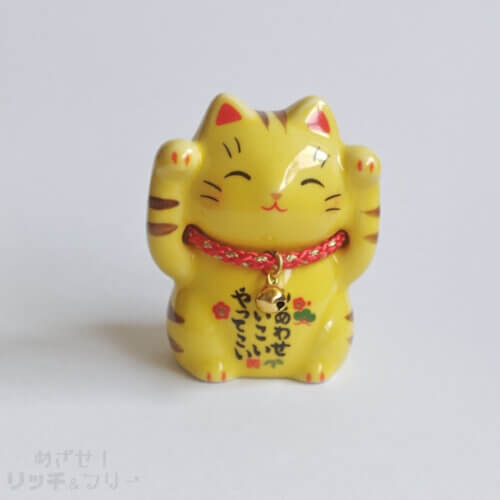
それでは、この黒っぽい(?)画像を編集していきましょう。
1.GIMPを起ち上げて編集したい画像を準備
ドラッグ&ドロップでOKです。
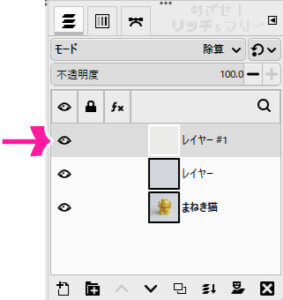
2.新しいレイヤーを作る
GIMP画面の右下に、レイヤーに関するアイコンが並んでいるかと思います。
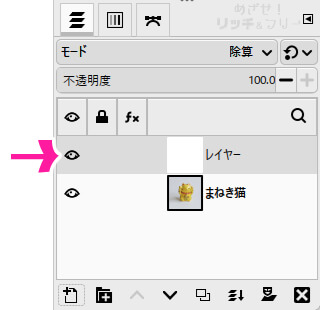
その中のいちばん左にあるアイコン「レイヤーの新規作成」をクリックします。
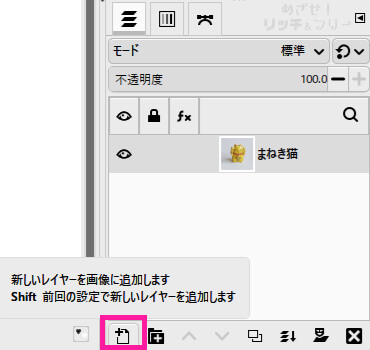
新しいレイヤーの追加、というウィンドウが開くので「モード」をクリックします。
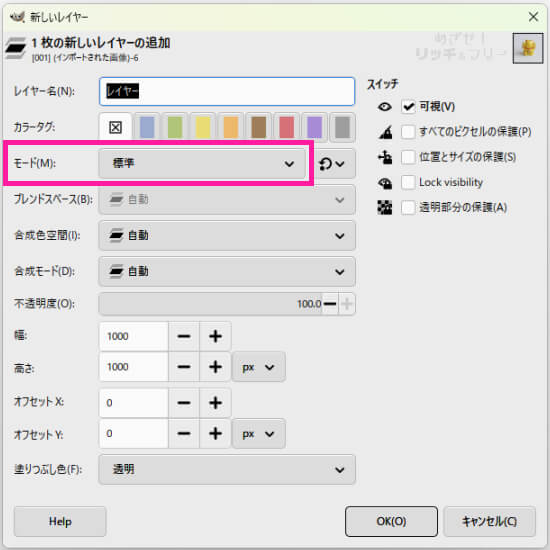
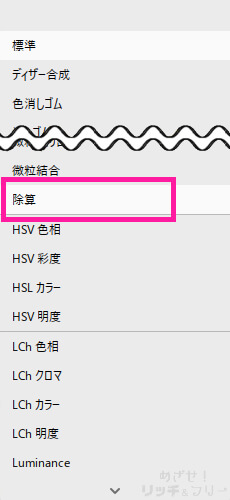
モード一覧の下のほうにある「除算」を選択します。
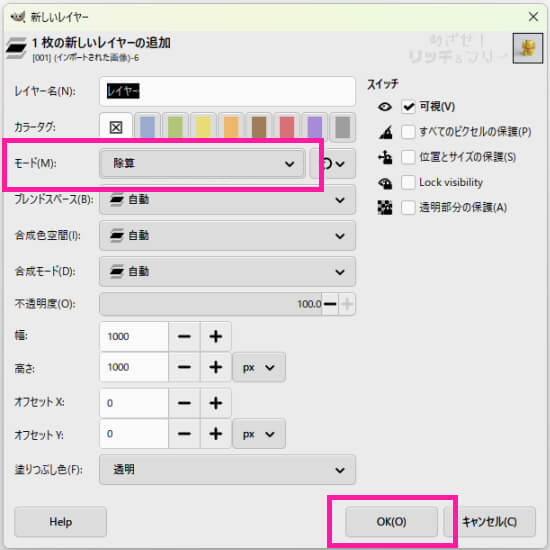
「モード」が「除算」となっていれば「OK」をクリックします。
レイヤー名はそのままでも問題ありません。
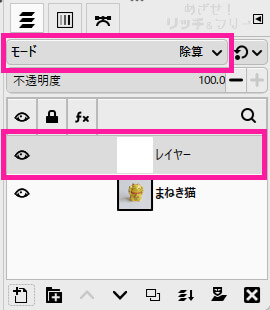
これでまねき猫の上にレイヤーが一枚追加されました。
除算レイヤーの意味
不要な色を打ち消すためのレイヤーです。
「除算」という名前の通り、不要な色を不要な色で割るため、打ち消される、という結果になります。
レイヤーの「モード」は後からでも変更可能ですが、新規レイヤーは必要です。
レイヤーについてのメモ
これは以前の記事を引用しますね。
GIMPの右にある三本の横線ぽいトコロを見てください。
これはレイヤーを示しています。
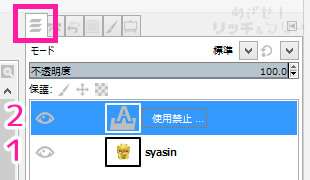
1、2と番号を振りましたが、一枚の画像が2つのレイヤーで構成されていることを示していてます。
この場合で言うと、招き猫の画像(1のレイヤー)が土台としてあって、その上に透明のシートで文字(2のレイヤー)をかぶせてある状態ですね。
青くなっている(この場合は2)ほうが、編集中のレイヤーということになります。
※現在のバージョンでは編集中レイヤーの背景は「青」ではなく「グレー」になっています。
ファッションなんかでも重ね着したりすることをレイヤードって言ったりしますよね。
透明フィルムを重ねていくカンジをイメージして貰えばOKです。
ちなみに、目玉マークはそのレイヤーを表示するかしないかを表します。試しに目玉マークをクリックして消してみてください。遊んでみるとなかなか楽しいですよ♪
3.不要な色を選択する
GIMPの左上のメニューアイコンから「スポイト」を選択します。
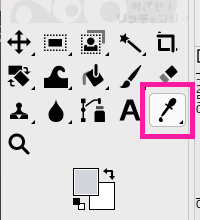
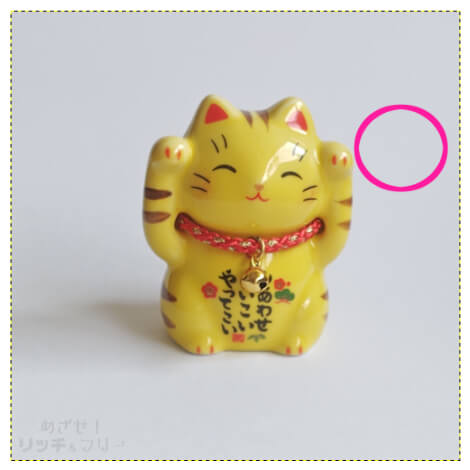
カーソルがスポイトの形に変化したら、本来白である箇所をクリックして色を選択します。
この画像の場合では、背景はコピー用紙を使っているのでまねき猫と影以外は白いハズなので、このあたりで色を選択しました。
描画色が選択した色になっていればOKです。
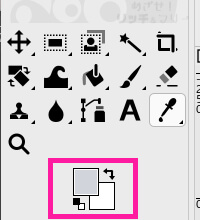
4.不要な色を相殺する
編集中レイヤーが、作成した除算レイヤーになっているかを確認します。
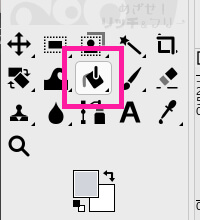
GIMPの左上のメニューアイコンから「塗りつぶし」を選択します。
カーソルがバケツの形に変化したら、画像上であればどこでもOKなのでクリックします。
これで編集中レイヤー全体が選択色で塗りつぶされた状態になります。
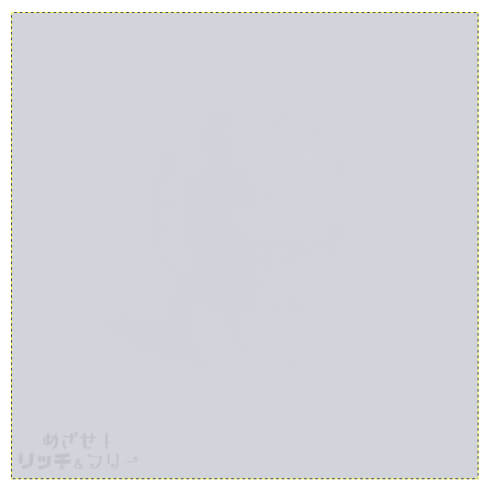
「標準モード」でみるとこんなカンジ
「除算」されたあとは、こう(↓)なりますね。
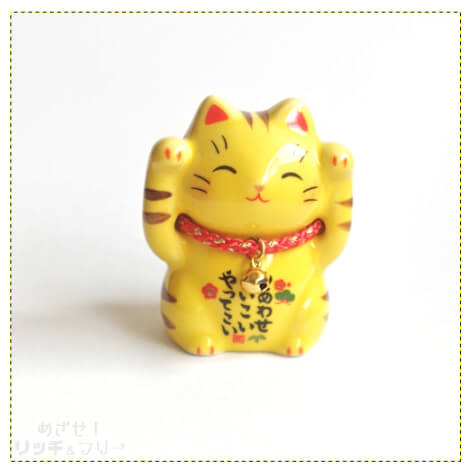
まだ少し黄色っぽくて気に入らない(実際の状態と違う)ので、3→4を繰り返しました。
ほんの僅かの違いですが、印象はけっこう変わる気がします。
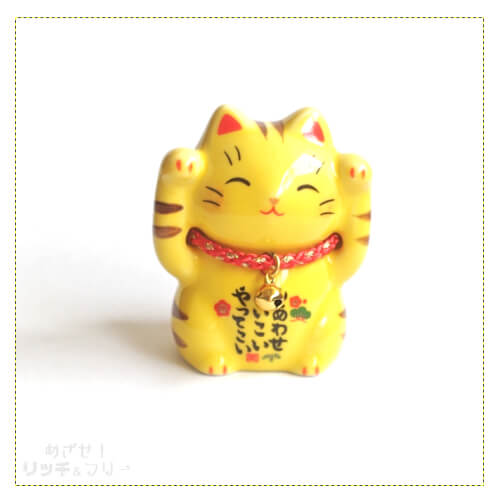
JPEG形式で保存をするとレイヤーはすべて統合されます。
これで完了です(^^)
お疲れさまでした。
不透明度を上げ下げして調整してみてもいいと思います。
いろいろと触ってみると楽しいですよ(*´ω`*)
今回は、不要な色を同色で打ち消す方法を解説してみました。
画像の色補正には、ほかにもやり方があります。
あなたに合った方法を見つけて、出品を楽しんでくださいね♪
