


めんどくさいよ~
数が多くなってくると、訂正しつつの再出品は非常に手間のかかる厄介な作業になってきますよね。
単純作業なだけに眠気が襲ってくることも。
とっても面倒なこの作業も、オークタウンならまとめて楽にすることが可能です。
今回は、訂正してから再出品したい商品を、一括で編集→再出品するやり方を画像付きでわかりやすく解説していきたいと思います(*'ω'*)
終了した商品を一括で編集して再出品するやり方(手順)
それでは、終了した商品内容を編集して再出品するやり方を画像付きで説明していきますね。
メニューの「出品後管理」から始めます。

▼のプルダウンから「出品終了分(落札者なし)」を選択します。
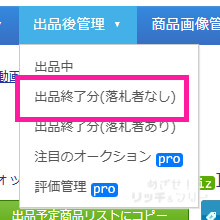
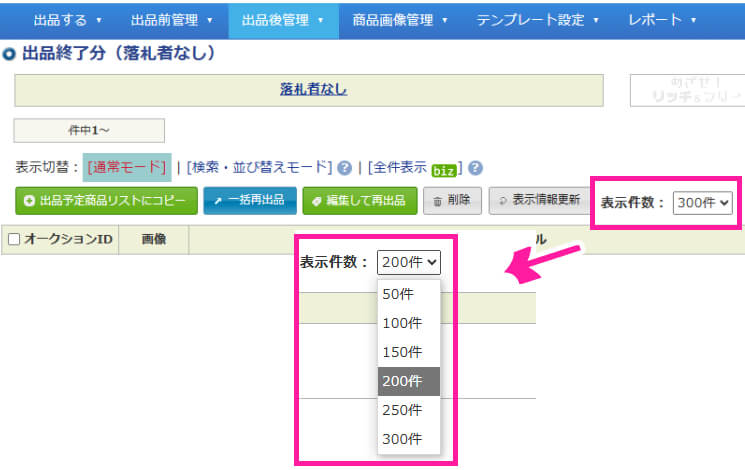
再出品が可能な商品が表示されます。
表示された一覧の表示件数(1ページにつき300件まで)を変更することもできるので、商品数にあわせて変えてみてください。
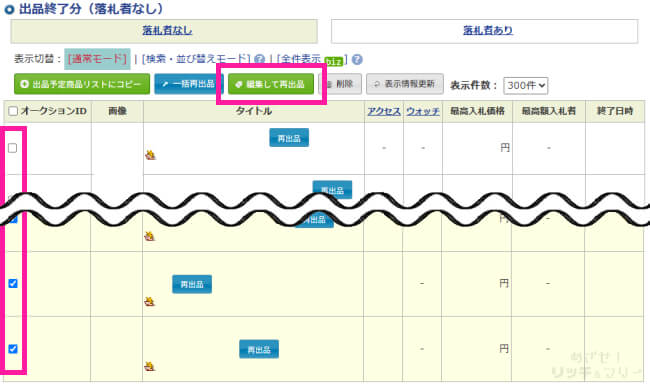
再出品したい商品にチェックを入れ「編集して再出品」をクリックします。
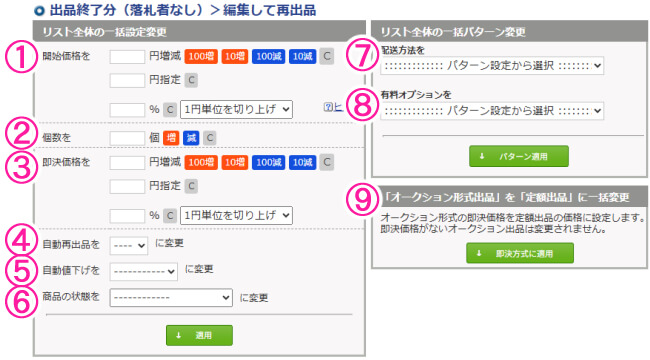
一括編集でできること
では、編集して再出品の一括編集でできることを順番に見ていきましょう。
1.開始価格
各増減ボタンをクリックして希望価格まで変更できます。
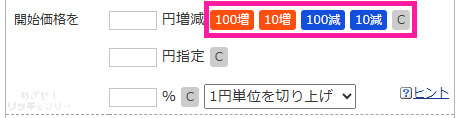
※[C]はクリアボタン
指定欄に金額を入力してリスト全体を同じ金額に変更できます。
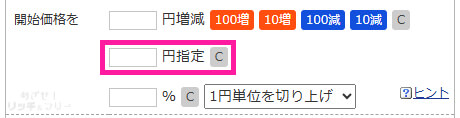
※[C]はクリアボタン
パーセンテージを入力して「○%増やす」「○%減らす」と変更できます。
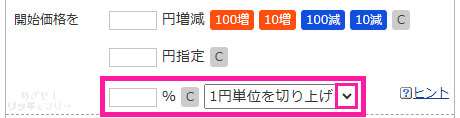
※[C]はクリアボタン
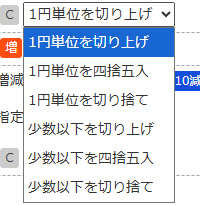
参考
百分率。全体を100とするので、この場合では、はじめに設定してある金額が100となります。
1000円を1500円にしたかったら150を入力。
1000円を500円にしたかったら50を入力。
2.個数
増減ボタンで出品個数を変更できます。

※[C]はクリアボタン
3.即決価格
1.開始価格と同様です。
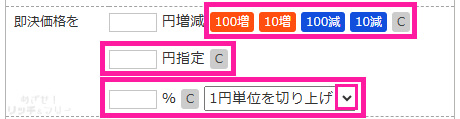
※[C]はクリアボタン
4~8.再出品~有料オプションまで
各項目のプルダウンから変更できます。
修正したい項目の変更設定ができたら「適用」「パターン適用」ボタンをクリックします。

確認画面が表示されますので「OK」をクリックします。
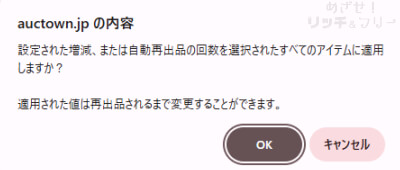
この段階では適用されるだけで、まだ再出品はされません。
再出品するまで何度でも変更が可能です。
注意点
配送方法、有料オプションはパターン設定済みでないと一括修正はできません。
パターン設定はとっても役立つ機能なので、よく使用する設定をパターンとして登録しておくとさらに便利になるかと思います。
-

わかりやすく★ヤフオク出品ツール/オークタウン★配送方法をパターン化して出品を楽にする!
出品作業。 商品の写真にこだわりたい! 商品説明に力を入れたい! 力の入れどころは人によって違ったりすると思います。 どの作業失くしても出品することができなくなるので大事な作業ばかりです。 けれど、わ ...
続きを見る
9.出品形式の変更
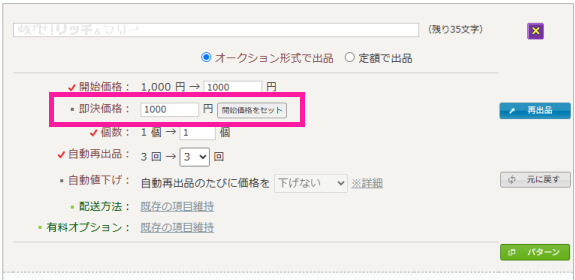
「オークション形式」→「定額出品」に変更することが可能な項目です。
即決価格が設定されていないと、適用ボタンを押しても適用されません。
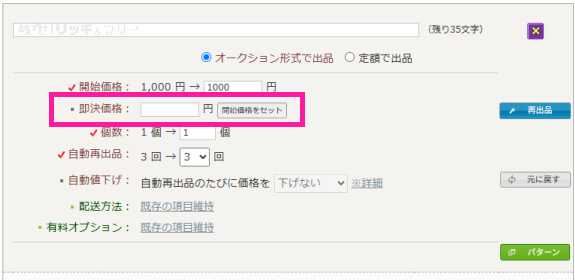
「開始価格をセット」をクリックで開始価格が反映されます。
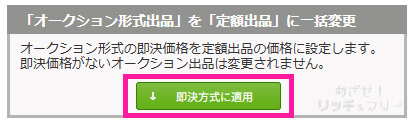
「即決方式に適用」ボタンをクリックします。
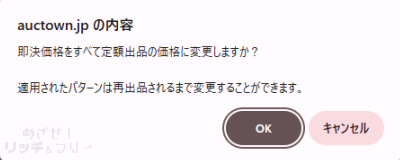
確認画面が表示されますので「OK」をクリックします。
これで出品方式の変更が適用されます。
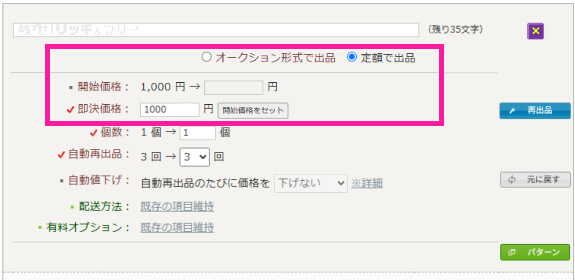
こちらも再出品するまでは変更が可能です。
個別編集のやり方
1件分だけを編集することも可能です。
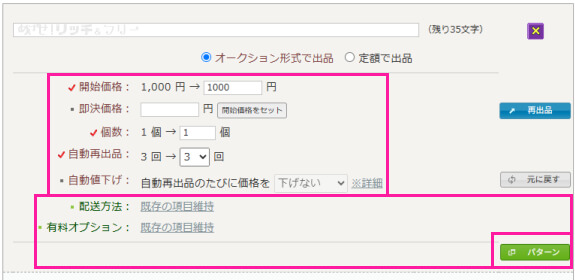
価格~自動値下げ
各項目を手動で入力します。
「自動値下げ」は「自動再出品」を変更することで設定可能になります。
配送方法・有料オプション
枠内の右下「パターン」をクリックします。
登録済みのパターンが表示されますので、選択して「適用」をクリックします。
編集後の内容で再出品する
個別で再出品
枠内の「再出品」をクリックします。
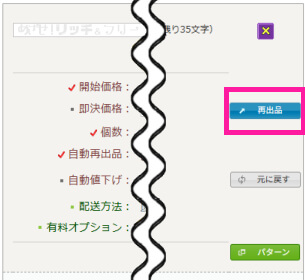
終了日時を設定して「すぐ再出品する」をクリックします。
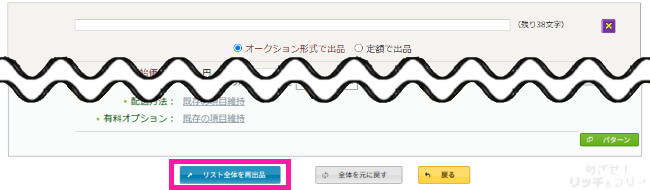
一括で再出品
リスト下の「リスト全体を再出品」をクリックします。
各項目を設定
①②終了日時の設定
③出品間隔は、再出品する商品と商品の間隔です。
商品を5秒おきに、10秒おきに再出品する、といった間隔の設定になります。
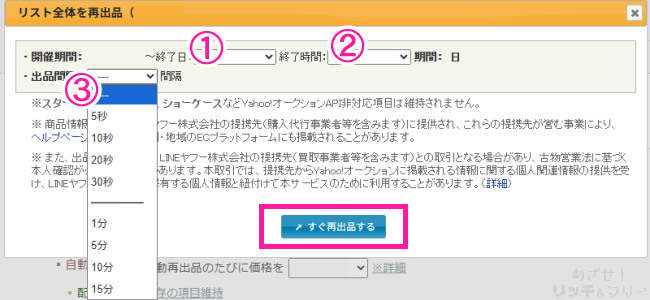
各項目を設定後「すぐ再出品する」をクリックします。
きちんと再出品がされたかを確認するのなら、ここで「OK」をクリックで「出品履歴」に移動します。
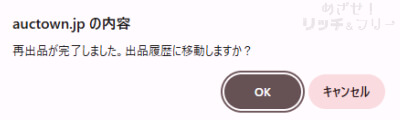
これで再出品の完了です!
お疲れ様でした(*'ω'*)
この「編集して再出品」であれば、まとめて変更することができるので効率的に作業をすすめることができますね。
便利な機能、どんどん使っていきましょう(^O^)/
